Як прискорити ПК без купівлі нового: 9 ключових оновлень, які виведуть систему на новий рівень

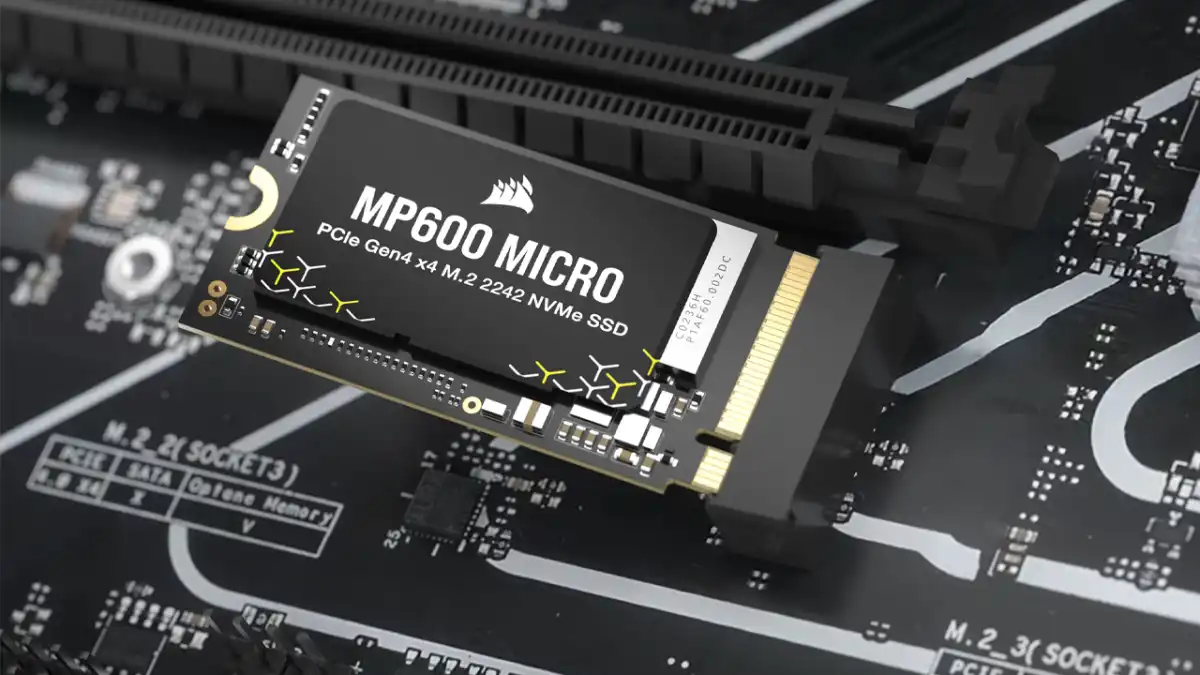 Більш сучасні накопичувачі формату M.2 встановлюються прямо на материнську плату (ілюстративне фото: Corsair)
Ще швидше працюють накопичувачі стандарту PCIe 5.0 - їхня швидкість перевищує 12 000 МБ/с. Однак такі SSD коштують дорожче, сильніше нагріваються і здебільшого потрібні для професійних завдань і роботи з великими файлами.
При цьому навіть власники старих комп'ютерів з підтримкою тільки SATA відчують помітний приріст продуктивності. Доступний 2,5-дюймовий SSD на кшталт Crucial BX500 здатний буквально оживити старий ПК. Головне - заздалегідь перевірити, який тип підключення підтримує ваша материнська плата.
Порада: перенесення системи шляхом клонування дає змогу заощадити час і зберегти Windows із програмами, але водночас копіюються і тимчасові файли, а також можливі помилки. Чисте встановлення займає більше часу, зате забезпечує акуратнішу систему і трохи більше вільного простору.
Оперативна пам'ять (RAM)
Якщо браузер з десятками вкладок і офісні додатки починають помітно "гальмувати", найчастіше проблему вирішує збільшення обсягу оперативної пам'яті. Апгрейд RAM - один із найпростіших: достатньо відкрити корпус, витягти старі модулі та встановити нові у відповідні слоти. У більшості випадків система автоматично розпізнає додану пам'ять після ввімкнення комп'ютера.
Сьогодні 16 ГБ оперативної пам'яті вважаються стандартом для офісних завдань, 32 ГБ виправдані для геймерів і креативних спеціалістів, а тим, хто регулярно працює з великими фотографіями, відео або музичними проектами, буде корисно навіть 64 ГБ.
Пам'ять DDR5, наприклад G.Skill Ripjaws S5, пропонує вищі частоти, більшу пропускну здатність і знижене енергоспоживання. Однак для неї потрібна сучасна платформа. DDR5 підтримують процесори Intel починаючи з 12-го покоління Core (Alder Lake) і чипсети Z690, B660 і новіше, а також процесори AMD Ryzen 7000 на платформі AM5 із платами B650, X670 або X670E.
Таким чином, DDR4 залишається оптимальним вибором для старих систем, тоді як DDR5 - більш перспективне рішення для нових збірок. Особливо геймерам варто заздалегідь оцінити, які комплекти DDR5 сьогодні пропонують найкраще співвідношення ціни та продуктивності.
Не менш важливий і двоканальний режим роботи пам'яті. При встановленні двох однакових модулів контролер може обробляти вдвічі більше даних одночасно, що залежно від завдань дає приріст продуктивності до 15%.
Тому оперативну пам'ять рекомендується встановлювати парами і стежити за тим, щоб на материнській платі були вільні слоти. Заміна невеликих модулів на парні комплекти дає змогу підвищити стабільність системи та ефективність вкладень.
Відеокарта (GPU): ключовий апгрейд для геймерів
Для комфортної гри на високих налаштуваннях без сучасної відеокарти не обійтися. Для роздільної здатності Full HD (1080p) підійдуть AMD Radeon RX 9060 XT з 16 ГБ пам'яті або Nvidia GeForce RTX 5060 Ti з 16 ГБ. Для 4K-геймінгу мінімально необхідні такі рішення, як Radeon RX 9070 XT або GeForce RTX 5070 Ti.
Об'єм відеопам'яті (VRAM) сьогодні не менш важливий, ніж чиста обчислювальна потужність. Рекомендований мінімум - 12 ГБ, щоб сучасні ігри могли без проблем працювати з текстурами та ефектами. Моделі з меншим об'ємом пам'яті все частіше впираються в обмеження, особливо при високій роздільній здатності.
Перед купівлею відеокарти важливо перевірити, чи вистачає потужності блока живлення (не менше 550 Вт) і чи є необхідні роз'єми. Сучасні GPU можуть вимагати спеціальні конектори 12VHPWR, тоді як старі блоки живлення часто оснащені тільки 6- або 8-контактними кабелями.
Також варто переконатися, що в корпусі достатньо місця: багато нових відеокарт мають значні розміри і займають до трьох слотів.
Якщо ви не граєте в ігри, апгрейд відеокарти можна пропустити. Вбудована графіка сучасних процесорів - таких як Intel UHD або AMD Radeon Graphics - цілком справляється з офісними завданнями і повсякденною роботою.
Процесор (CPU)
Оновлення процесора має сенс лише в тому випадку, якщо саме він стає вузьким місцем системи і при цьому сумісний з іншими компонентами. Важливо враховувати сокет, чипсет і підтримку встановленої оперативної пам'яті. Залежно від віку ПК може знадобитися і заміна материнської плати, щоб встановити сучасний CPU.
Для більшості користувачів достатньо актуального шестиядерного процесора, наприклад AMD Ryzen 5 7600X. Аналогом від Intel є Core i5-14600K - його можна порівняти за продуктивністю, але, як правило, він коштує дорожче.
Обидва варіанти забезпечують достатню потужність для ігор, офісних завдань і мультимедіа, однак вимагають сучасних платформ. Intel Core i5-14600K використовує сокет LGA1700 і чіпсети Z690, B660 чи Z790, тоді як AMD Ryzen 5 7500F розрахований на платформу AM5 з платами B650 чи X670 і пам'яттю DDR5.
Вимогливіші користувачі обирають восьмиядерні процесори - такі як Ryzen 7 7800X або Intel Core Ultra 7 265K. Вони забезпечують кращий результат у ресурсномістких додатках, але також вимагають оновленої платформи.
Перехід зі справді старих систем, як-от Intel Core 8-го покоління або Ryzen першого покоління, майже завжди означає заміну не лише процесора, а й материнської плати з оперативною пам'яттю. Це збільшує витрати, але дає кращу енергоефективність і запас на майбутнє.
Для офісних комп'ютерів апгрейд CPU рідко буває виправданий - набагато помітніший ефект у таких випадках дає встановлення SSD. Якщо ж необхідна максимальна обчислювальна потужність, варто розглядати 12- або 16-ядерні моделі на кшталт AMD Ryzen 9 9900X або Ryzen 9 9950X.
Більш сучасні накопичувачі формату M.2 встановлюються прямо на материнську плату (ілюстративне фото: Corsair)
Ще швидше працюють накопичувачі стандарту PCIe 5.0 - їхня швидкість перевищує 12 000 МБ/с. Однак такі SSD коштують дорожче, сильніше нагріваються і здебільшого потрібні для професійних завдань і роботи з великими файлами.
При цьому навіть власники старих комп'ютерів з підтримкою тільки SATA відчують помітний приріст продуктивності. Доступний 2,5-дюймовий SSD на кшталт Crucial BX500 здатний буквально оживити старий ПК. Головне - заздалегідь перевірити, який тип підключення підтримує ваша материнська плата.
Порада: перенесення системи шляхом клонування дає змогу заощадити час і зберегти Windows із програмами, але водночас копіюються і тимчасові файли, а також можливі помилки. Чисте встановлення займає більше часу, зате забезпечує акуратнішу систему і трохи більше вільного простору.
Оперативна пам'ять (RAM)
Якщо браузер з десятками вкладок і офісні додатки починають помітно "гальмувати", найчастіше проблему вирішує збільшення обсягу оперативної пам'яті. Апгрейд RAM - один із найпростіших: достатньо відкрити корпус, витягти старі модулі та встановити нові у відповідні слоти. У більшості випадків система автоматично розпізнає додану пам'ять після ввімкнення комп'ютера.
Сьогодні 16 ГБ оперативної пам'яті вважаються стандартом для офісних завдань, 32 ГБ виправдані для геймерів і креативних спеціалістів, а тим, хто регулярно працює з великими фотографіями, відео або музичними проектами, буде корисно навіть 64 ГБ.
Пам'ять DDR5, наприклад G.Skill Ripjaws S5, пропонує вищі частоти, більшу пропускну здатність і знижене енергоспоживання. Однак для неї потрібна сучасна платформа. DDR5 підтримують процесори Intel починаючи з 12-го покоління Core (Alder Lake) і чипсети Z690, B660 і новіше, а також процесори AMD Ryzen 7000 на платформі AM5 із платами B650, X670 або X670E.
Таким чином, DDR4 залишається оптимальним вибором для старих систем, тоді як DDR5 - більш перспективне рішення для нових збірок. Особливо геймерам варто заздалегідь оцінити, які комплекти DDR5 сьогодні пропонують найкраще співвідношення ціни та продуктивності.
Не менш важливий і двоканальний режим роботи пам'яті. При встановленні двох однакових модулів контролер може обробляти вдвічі більше даних одночасно, що залежно від завдань дає приріст продуктивності до 15%.
Тому оперативну пам'ять рекомендується встановлювати парами і стежити за тим, щоб на материнській платі були вільні слоти. Заміна невеликих модулів на парні комплекти дає змогу підвищити стабільність системи та ефективність вкладень.
Відеокарта (GPU): ключовий апгрейд для геймерів
Для комфортної гри на високих налаштуваннях без сучасної відеокарти не обійтися. Для роздільної здатності Full HD (1080p) підійдуть AMD Radeon RX 9060 XT з 16 ГБ пам'яті або Nvidia GeForce RTX 5060 Ti з 16 ГБ. Для 4K-геймінгу мінімально необхідні такі рішення, як Radeon RX 9070 XT або GeForce RTX 5070 Ti.
Об'єм відеопам'яті (VRAM) сьогодні не менш важливий, ніж чиста обчислювальна потужність. Рекомендований мінімум - 12 ГБ, щоб сучасні ігри могли без проблем працювати з текстурами та ефектами. Моделі з меншим об'ємом пам'яті все частіше впираються в обмеження, особливо при високій роздільній здатності.
Перед купівлею відеокарти важливо перевірити, чи вистачає потужності блока живлення (не менше 550 Вт) і чи є необхідні роз'єми. Сучасні GPU можуть вимагати спеціальні конектори 12VHPWR, тоді як старі блоки живлення часто оснащені тільки 6- або 8-контактними кабелями.
Також варто переконатися, що в корпусі достатньо місця: багато нових відеокарт мають значні розміри і займають до трьох слотів.
Якщо ви не граєте в ігри, апгрейд відеокарти можна пропустити. Вбудована графіка сучасних процесорів - таких як Intel UHD або AMD Radeon Graphics - цілком справляється з офісними завданнями і повсякденною роботою.
Процесор (CPU)
Оновлення процесора має сенс лише в тому випадку, якщо саме він стає вузьким місцем системи і при цьому сумісний з іншими компонентами. Важливо враховувати сокет, чипсет і підтримку встановленої оперативної пам'яті. Залежно від віку ПК може знадобитися і заміна материнської плати, щоб встановити сучасний CPU.
Для більшості користувачів достатньо актуального шестиядерного процесора, наприклад AMD Ryzen 5 7600X. Аналогом від Intel є Core i5-14600K - його можна порівняти за продуктивністю, але, як правило, він коштує дорожче.
Обидва варіанти забезпечують достатню потужність для ігор, офісних завдань і мультимедіа, однак вимагають сучасних платформ. Intel Core i5-14600K використовує сокет LGA1700 і чіпсети Z690, B660 чи Z790, тоді як AMD Ryzen 5 7500F розрахований на платформу AM5 з платами B650 чи X670 і пам'яттю DDR5.
Вимогливіші користувачі обирають восьмиядерні процесори - такі як Ryzen 7 7800X або Intel Core Ultra 7 265K. Вони забезпечують кращий результат у ресурсномістких додатках, але також вимагають оновленої платформи.
Перехід зі справді старих систем, як-от Intel Core 8-го покоління або Ryzen першого покоління, майже завжди означає заміну не лише процесора, а й материнської плати з оперативною пам'яттю. Це збільшує витрати, але дає кращу енергоефективність і запас на майбутнє.
Для офісних комп'ютерів апгрейд CPU рідко буває виправданий - набагато помітніший ефект у таких випадках дає встановлення SSD. Якщо ж необхідна максимальна обчислювальна потужність, варто розглядати 12- або 16-ядерні моделі на кшталт AMD Ryzen 9 9900X або Ryzen 9 9950X.
 Для більшості користувачів достатньо актуального шестиядерного процесора, наприклад AMD Ryzen 5 7600X (фото: Aorus)
Материнська плата
Заміна материнської плати найчастіше йде пліч-о-пліч з оновленням процесора, оскільки сокети і чіпсети регулярно змінюються. Такий апгрейд помітно складніший, ніж встановлення нової оперативної пам'яті або SSD: зазвичай доводиться заново монтувати CPU, систему охолодження, модулі ОЗП і прокладати кабелі.
Для новачків це може стати серйозним випробуванням, оскільки задіяно багато чутливих компонентів. Тому до такого кроку варто ретельно підготуватися або звернутися по допомогу до фахівця.
Виправданість заміни залежить від віку системи і потрібних інтерфейсів. Як загальний орієнтир експерти радять задуматися про апгрейд материнської плати, якщо комп'ютеру понад п'ять років.
Сучасні плати істотно відрізняються за розмірами, набором роз'ємів і можливостями. Форм-фактор визначає габарити та сумісність із корпусом: ATX пропонує максимум слотів і варіантів розширення, Micro-ATX є компактнішим і універсальнішим рішенням, а Mini-ITX розрахований на невеликі та компактні системи.
Серед ключових характеристик - наявність слотів PCIe 5.0 для відеокарт і швидких SSD, кількох роз'ємів M.2 для накопичувачів і достатньої кількості слотів під оперативну пам'ять. Якісна система живлення (VRM) забезпечує стабільну роботу, особливо з потужними процесорами. Додатковий комфорт і запас на майбутнє дають вбудовані модулі Wi-Fi 7, Bluetooth 5.4 і порти USB-C.
Для більшості користувачів достатньо актуального шестиядерного процесора, наприклад AMD Ryzen 5 7600X (фото: Aorus)
Материнська плата
Заміна материнської плати найчастіше йде пліч-о-пліч з оновленням процесора, оскільки сокети і чіпсети регулярно змінюються. Такий апгрейд помітно складніший, ніж встановлення нової оперативної пам'яті або SSD: зазвичай доводиться заново монтувати CPU, систему охолодження, модулі ОЗП і прокладати кабелі.
Для новачків це може стати серйозним випробуванням, оскільки задіяно багато чутливих компонентів. Тому до такого кроку варто ретельно підготуватися або звернутися по допомогу до фахівця.
Виправданість заміни залежить від віку системи і потрібних інтерфейсів. Як загальний орієнтир експерти радять задуматися про апгрейд материнської плати, якщо комп'ютеру понад п'ять років.
Сучасні плати істотно відрізняються за розмірами, набором роз'ємів і можливостями. Форм-фактор визначає габарити та сумісність із корпусом: ATX пропонує максимум слотів і варіантів розширення, Micro-ATX є компактнішим і універсальнішим рішенням, а Mini-ITX розрахований на невеликі та компактні системи.
Серед ключових характеристик - наявність слотів PCIe 5.0 для відеокарт і швидких SSD, кількох роз'ємів M.2 для накопичувачів і достатньої кількості слотів під оперативну пам'ять. Якісна система живлення (VRM) забезпечує стабільну роботу, особливо з потужними процесорами. Додатковий комфорт і запас на майбутнє дають вбудовані модулі Wi-Fi 7, Bluetooth 5.4 і порти USB-C.
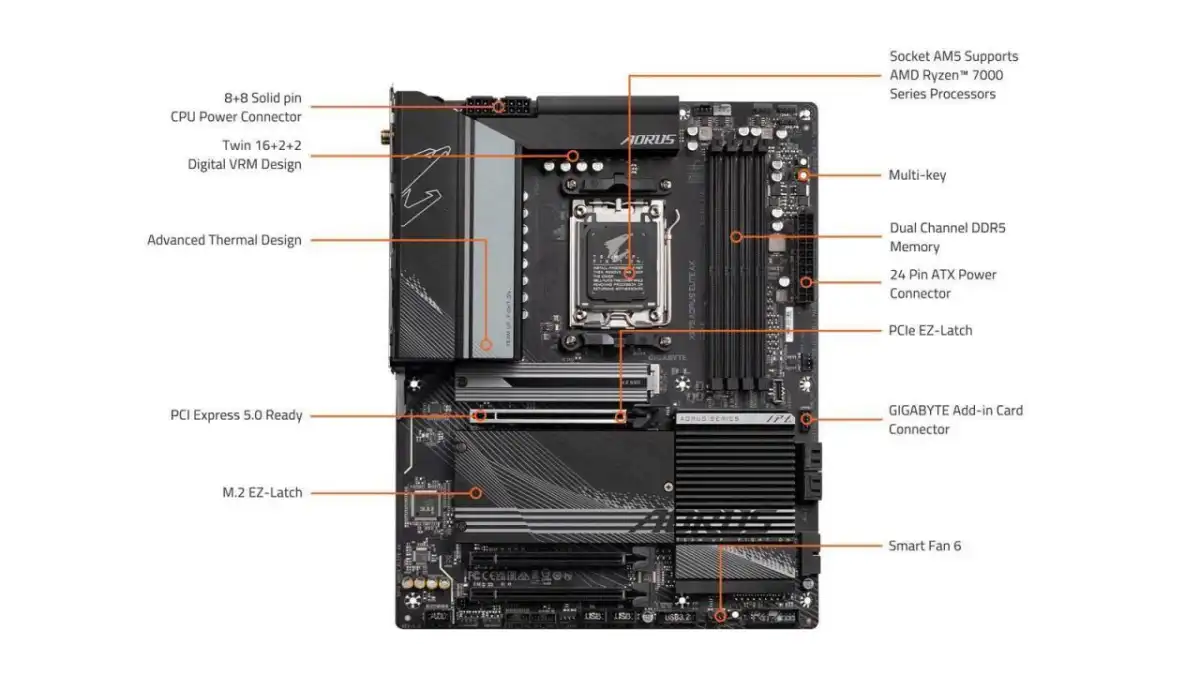 Будова материнської плати (фото: Aorus)
Кулер для процесора
Оновлення системи охолодження особливо актуальне при встановленні нового процесора або зростанні навантаження на стару систему. Стокові кулери швидко досягають межі своїх можливостей. Наприклад, при переході з Core i5 на Ryzen 7 ефективніший кулер варто закладати відразу.
Моделі на кшталт Arctic Freezer 36 або Be Quiet! Pure Rock Pro 3 пропонують помітно більший запас з охолодження і працюють дуже тихо. Для завдань з високим тепловим навантаженням хорошим варіантом стануть системи рідинного охолодження формату AiO. Однак водяне охолодження не завжди є універсальним рішенням.
Перед покупкою важливо перевірити фізичну сумісність кулера з корпусом. Для повітряних моделей ключовим параметром є висота, щоб радіатор не впирався в бічну стінку. У випадку з рідинними системами необхідне місце для радіатора і вентиляторів - найчастіше у верхній або передній частині корпусу. Не менш важливими є сумісність із сокетом і розміри корпусу.
Грамотно підібраний кулер підвищує стабільність, знижує шум і продовжує термін служби компонентів без зайвих витрат.
Корпусні вентилятори
Багато ПК перегріваються через слабку вентиляцію корпусу. Особливо це стає помітно після апгрейда процесора або відеокарти. Встановлення двох 120-мм вентиляторів - спереду для подачі повітря і ззаду для відведення тепла - помітно підвищує ефективність охолодження системи.
Під час апгрейда варто також почистити або замінити старі кулери. Пилові фільтри, підтримка PWM-регулювання і правильний напрямок повітряного потоку часто важливіші, ніж просто збільшення кількості вентиляторів. RGB-підсвічування залишається питанням смаку - вирішальним фактором завжди є температурний ефект.
Будова материнської плати (фото: Aorus)
Кулер для процесора
Оновлення системи охолодження особливо актуальне при встановленні нового процесора або зростанні навантаження на стару систему. Стокові кулери швидко досягають межі своїх можливостей. Наприклад, при переході з Core i5 на Ryzen 7 ефективніший кулер варто закладати відразу.
Моделі на кшталт Arctic Freezer 36 або Be Quiet! Pure Rock Pro 3 пропонують помітно більший запас з охолодження і працюють дуже тихо. Для завдань з високим тепловим навантаженням хорошим варіантом стануть системи рідинного охолодження формату AiO. Однак водяне охолодження не завжди є універсальним рішенням.
Перед покупкою важливо перевірити фізичну сумісність кулера з корпусом. Для повітряних моделей ключовим параметром є висота, щоб радіатор не впирався в бічну стінку. У випадку з рідинними системами необхідне місце для радіатора і вентиляторів - найчастіше у верхній або передній частині корпусу. Не менш важливими є сумісність із сокетом і розміри корпусу.
Грамотно підібраний кулер підвищує стабільність, знижує шум і продовжує термін служби компонентів без зайвих витрат.
Корпусні вентилятори
Багато ПК перегріваються через слабку вентиляцію корпусу. Особливо це стає помітно після апгрейда процесора або відеокарти. Встановлення двох 120-мм вентиляторів - спереду для подачі повітря і ззаду для відведення тепла - помітно підвищує ефективність охолодження системи.
Під час апгрейда варто також почистити або замінити старі кулери. Пилові фільтри, підтримка PWM-регулювання і правильний напрямок повітряного потоку часто важливіші, ніж просто збільшення кількості вентиляторів. RGB-підсвічування залишається питанням смаку - вирішальним фактором завжди є температурний ефект.
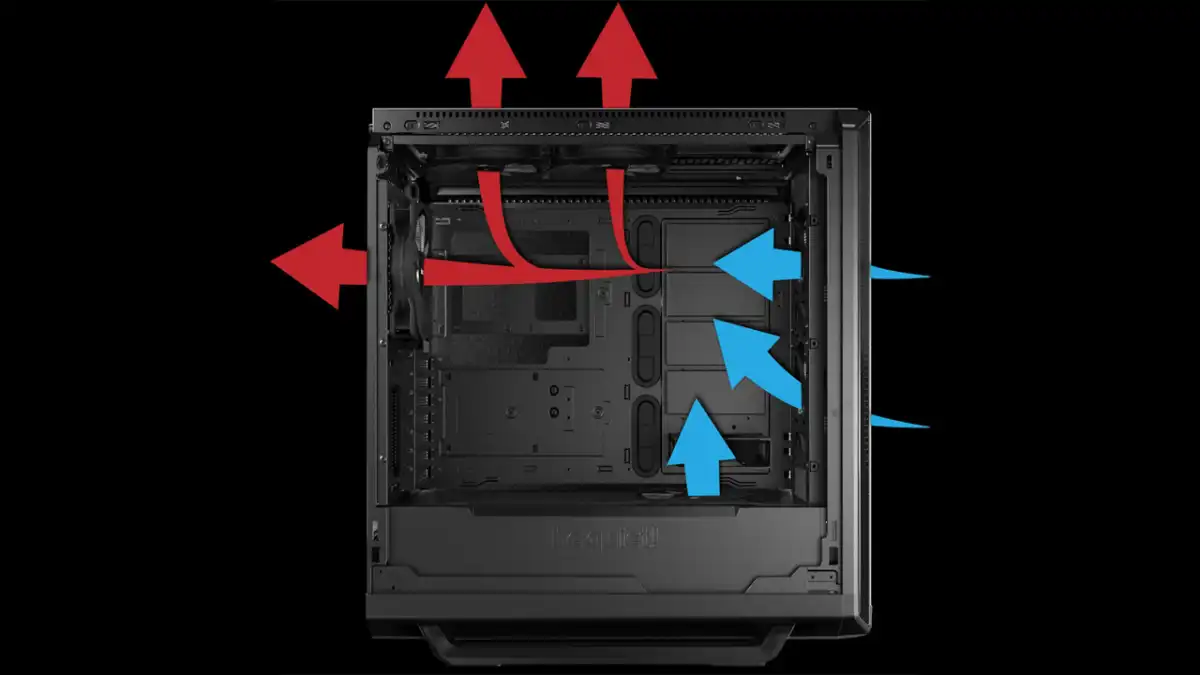 Встановлення вентиляторів помітно підвищує ефективність охолодження системи (фото: Bequiet)
Фінальні моменти
Апгрейд може бути корисним і за межами корпусу. Тим, хто багато працює за комп'ютером, варто звернути увагу на ергономіку: якісний кронштейн для монітора і екран без мерехтіння помітно підвищують комфорт. Сьогодні на ринку достатньо 27-дюймових моніторів з роздільною здатністю 1440p і частотою 144 Гц, які однаково добре підходять і для ігор, і для роботи з дому.
Хороші механічні клавіатури з лінійними або тихими перемикачами забезпечують точність і комфорт під час набору тексту та в іграх. Легка миша з точним сенсором доповнює картину, покращуючи контроль і зручність.
Загалом такі апгрейди коштують порівняно недорого, але помітно підвищують продуктивність і комфорт - ідеальне завершення успішного оновлення ПК.
Раніше ми писали, як за кілька хвилин дізнатися модель відеокарти на своєму ПК і зрозуміти, чи підходить вона для ігор і роботи.
Крім того, у нас є докладний гід про те, на які параметри варто звернути увагу під час купівлі нового ноутбука або комп'ютера, щоб не пошкодувати про вибір.
А ще у нас є матеріал про те, як узяти оновлення Windows під контроль і уникнути несподіваних перезавантажень і збоїв під час роботи.
Встановлення вентиляторів помітно підвищує ефективність охолодження системи (фото: Bequiet)
Фінальні моменти
Апгрейд може бути корисним і за межами корпусу. Тим, хто багато працює за комп'ютером, варто звернути увагу на ергономіку: якісний кронштейн для монітора і екран без мерехтіння помітно підвищують комфорт. Сьогодні на ринку достатньо 27-дюймових моніторів з роздільною здатністю 1440p і частотою 144 Гц, які однаково добре підходять і для ігор, і для роботи з дому.
Хороші механічні клавіатури з лінійними або тихими перемикачами забезпечують точність і комфорт під час набору тексту та в іграх. Легка миша з точним сенсором доповнює картину, покращуючи контроль і зручність.
Загалом такі апгрейди коштують порівняно недорого, але помітно підвищують продуктивність і комфорт - ідеальне завершення успішного оновлення ПК.
Раніше ми писали, як за кілька хвилин дізнатися модель відеокарти на своєму ПК і зрозуміти, чи підходить вона для ігор і роботи.
Крім того, у нас є докладний гід про те, на які параметри варто звернути увагу під час купівлі нового ноутбука або комп'ютера, щоб не пошкодувати про вибір.
А ще у нас є матеріал про те, як узяти оновлення Windows під контроль і уникнути несподіваних перезавантажень і збоїв під час роботи.