Оновлення iOS 26 на iPhone: як змінити екран блокування та додати 3D-ефекти
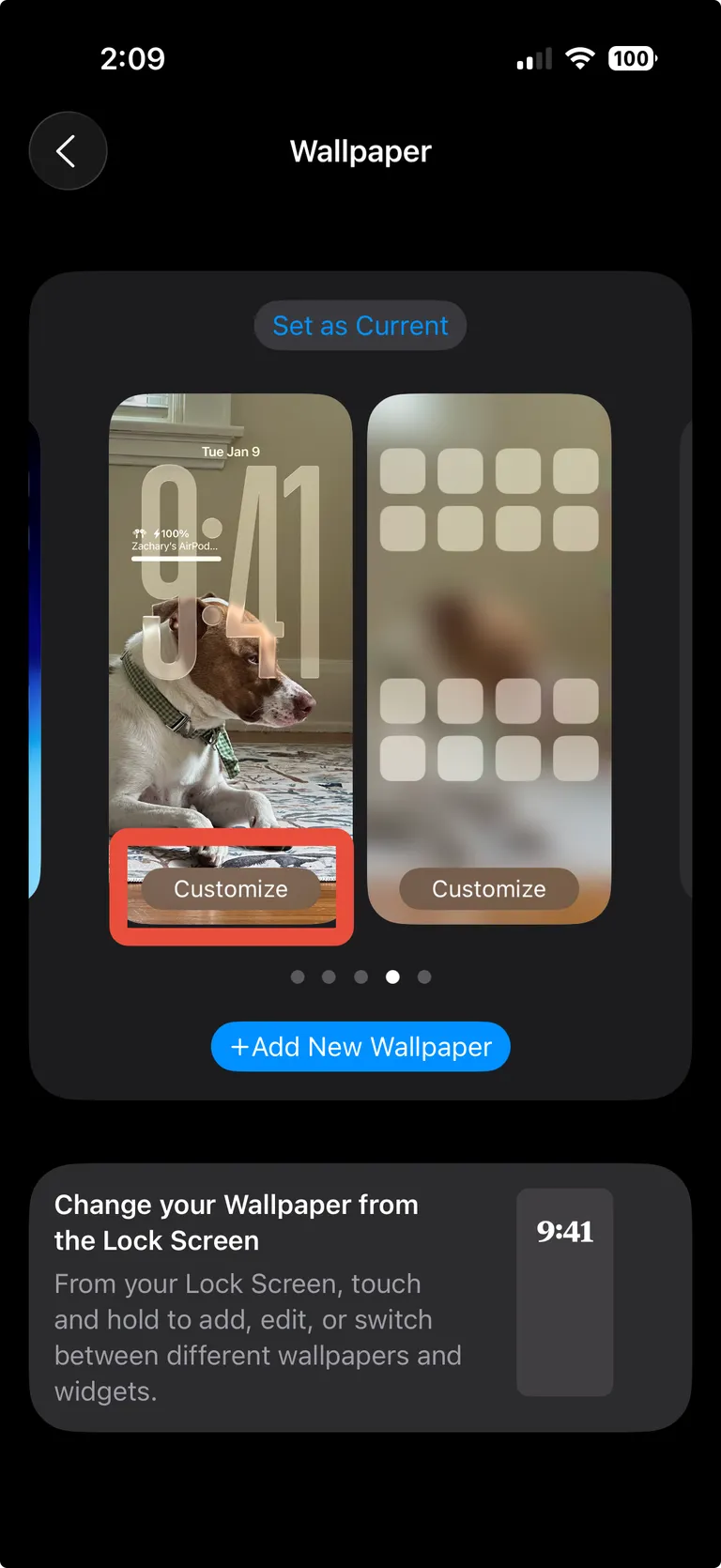 Як збільшити розмір годинника на екрані блокування (фото: CNET)
На екрані з'являться всі елементи управління. У годинника є товстіша мітка в нижньому правому куті - перетягніть її вниз, щоб збільшити розмір годинника.
Після цього можна вибрати стиль годинника - Glass або Solid, налаштувати колір і товщину. Однак змінити шрифт поки що не можна: тільки найлівіший шрифт годинника підтримує збільшення. Можливо, Apple розширить цю можливість у майбутніх оновленнях iOS.
Як збільшити розмір годинника на екрані блокування (фото: CNET)
На екрані з'являться всі елементи управління. У годинника є товстіша мітка в нижньому правому куті - перетягніть її вниз, щоб збільшити розмір годинника.
Після цього можна вибрати стиль годинника - Glass або Solid, налаштувати колір і товщину. Однак змінити шрифт поки що не можна: тільки найлівіший шрифт годинника підтримує збільшення. Можливо, Apple розширить цю можливість у майбутніх оновленнях iOS.
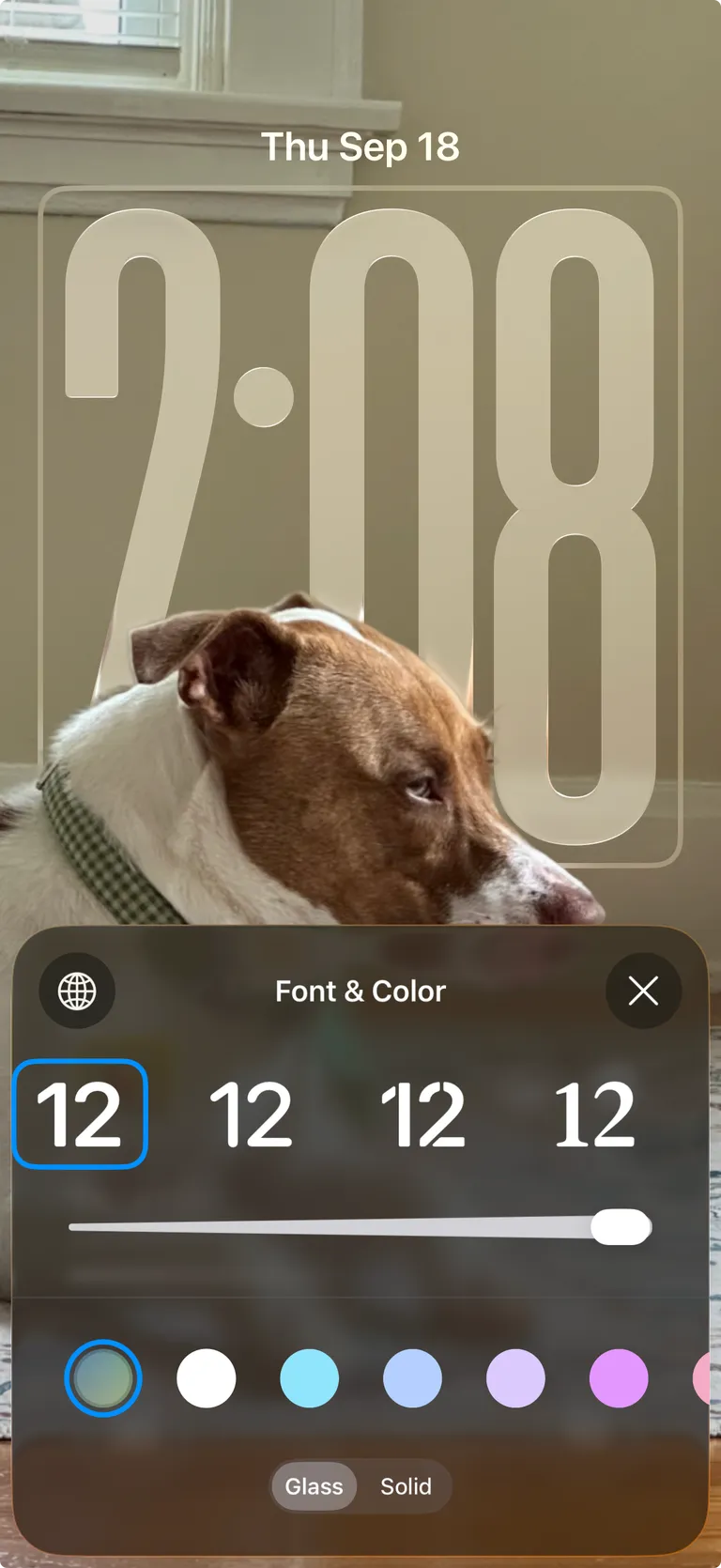 Також можна вибрати стиль годинника, налаштувати колір і товщину (фото: CNET)
Нове місце для панелі віджетів
Ще одна зміна iOS 26 - можливість переміщати панель віджетів на екрані блокування. Тепер її можна розмістити ближче до нижньої частини екрана, прямо над елементами управління.
Щоб перемістити віджети:
Також можна вибрати стиль годинника, налаштувати колір і товщину (фото: CNET)
Нове місце для панелі віджетів
Ще одна зміна iOS 26 - можливість переміщати панель віджетів на екрані блокування. Тепер її можна розмістити ближче до нижньої частини екрана, прямо над елементами управління.
Щоб перемістити віджети:
- Відкрийте "Налаштування", потім "Шпалери" і "Налаштувати"
- Перетягніть панель віджетів вниз.
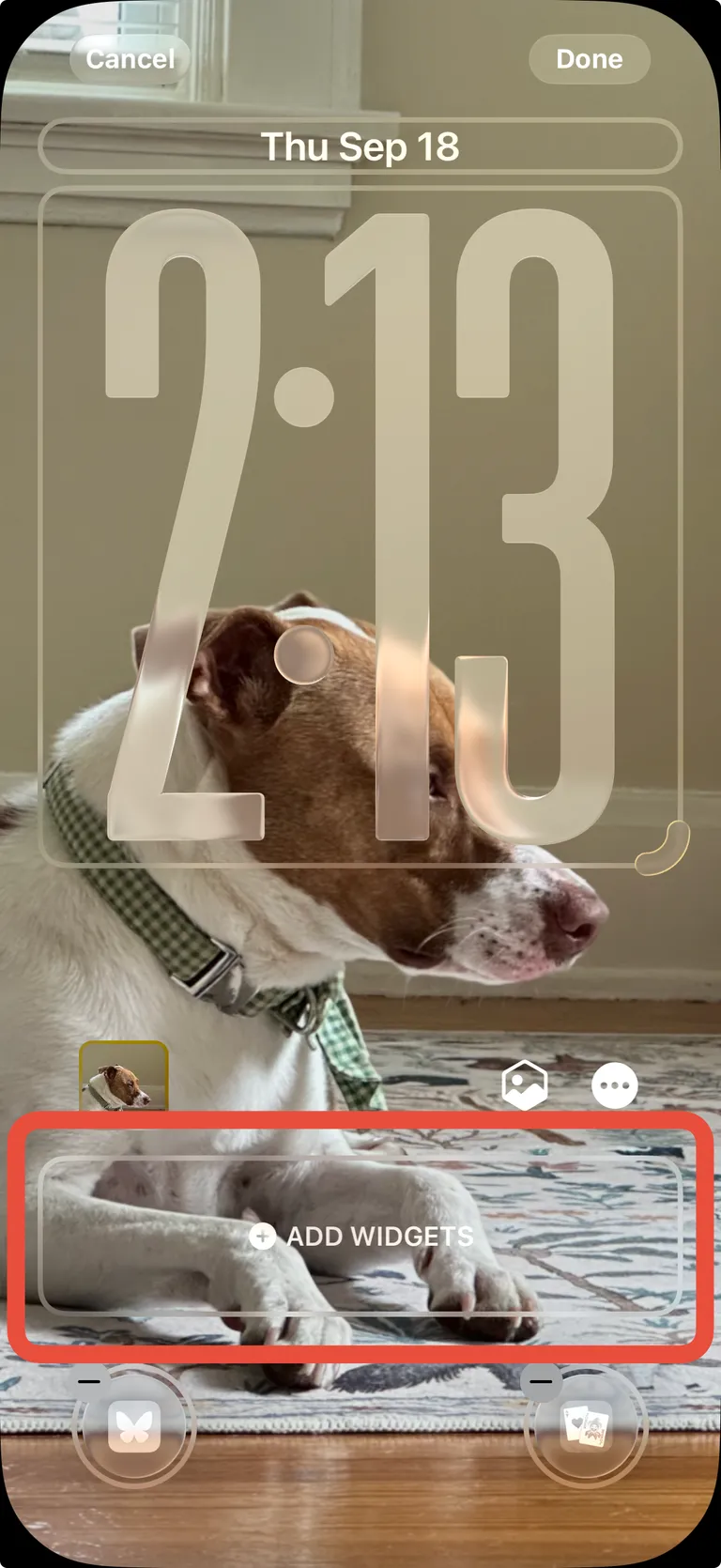 Панель віджетів на екрані блокування може знайти нове місце (фото: CNET)
3D-ефекти для шпалер
Екран блокування тепер підтримує просторові сцени - ефект 3D для шпалер. Елементи на шпалерах і фотографіях створюють відчуття глибини і ніби "виступають" з екрана. Під час руху телефона об'єкти зміщуються, посилюючи ефект.
Щоб увімкнути просторові сцени:
Панель віджетів на екрані блокування може знайти нове місце (фото: CNET)
3D-ефекти для шпалер
Екран блокування тепер підтримує просторові сцени - ефект 3D для шпалер. Елементи на шпалерах і фотографіях створюють відчуття глибини і ніби "виступають" з екрана. Під час руху телефона об'єкти зміщуються, посилюючи ефект.
Щоб увімкнути просторові сцени:
- Відкрийте "Налаштування", потім "Шпалери" і "Налаштувати"
- Натисніть на шестикутник у нижньому правому куті екрана, і шпалери стануть просторовою сценою.
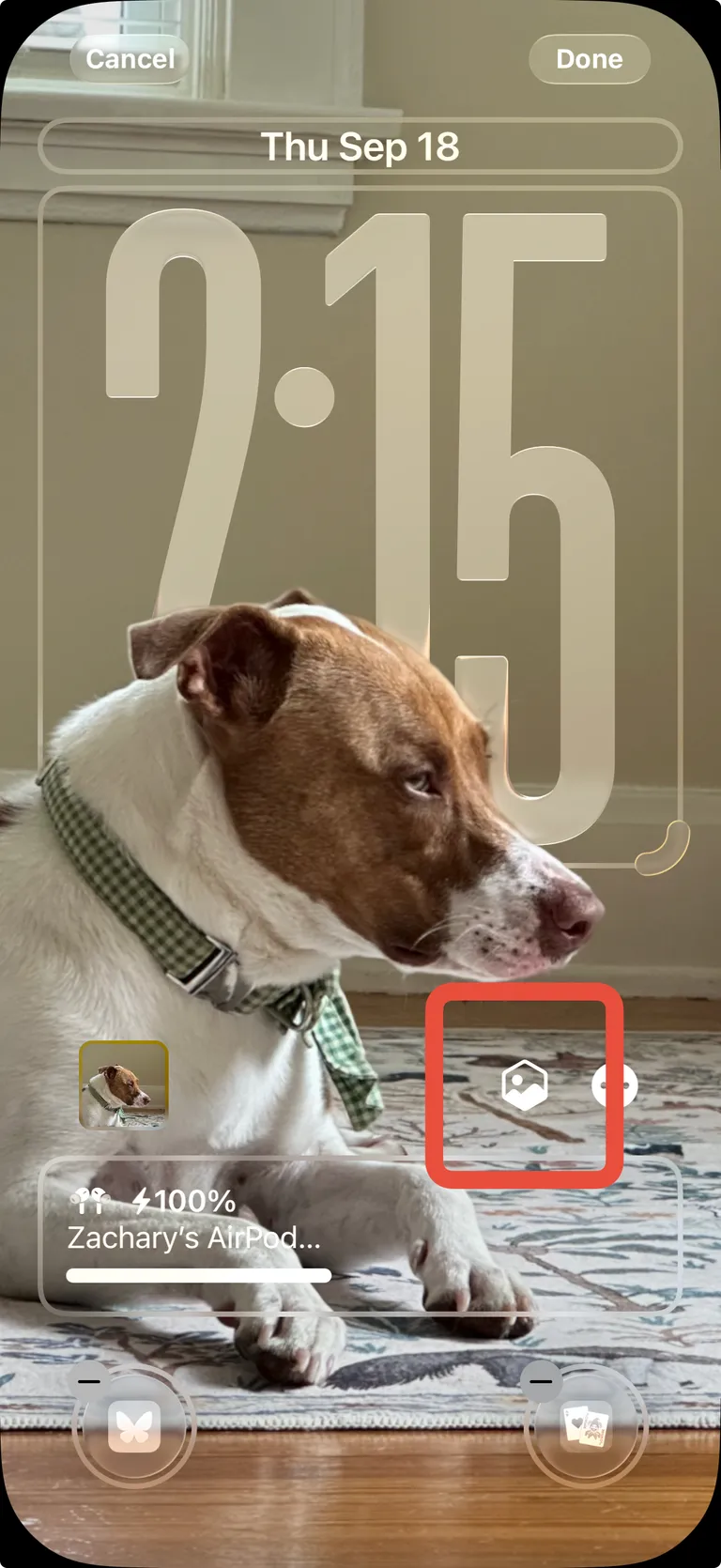 Просторові ефекти тепер доступні і для шпалер (фото: CNET)
Кольорові елементи управління
Невелика, але помітна зміна - колір елементів управління внизу екрана. В iOS 26 це ввімкнено за замовчуванням: достатньо додати кольоровий елемент або створити свій, щоб екран блокування став яскравішим.
Просторові ефекти тепер доступні і для шпалер (фото: CNET)
Кольорові елементи управління
Невелика, але помітна зміна - колір елементів управління внизу екрана. В iOS 26 це ввімкнено за замовчуванням: достатньо додати кольоровий елемент або створити свій, щоб екран блокування став яскравішим.
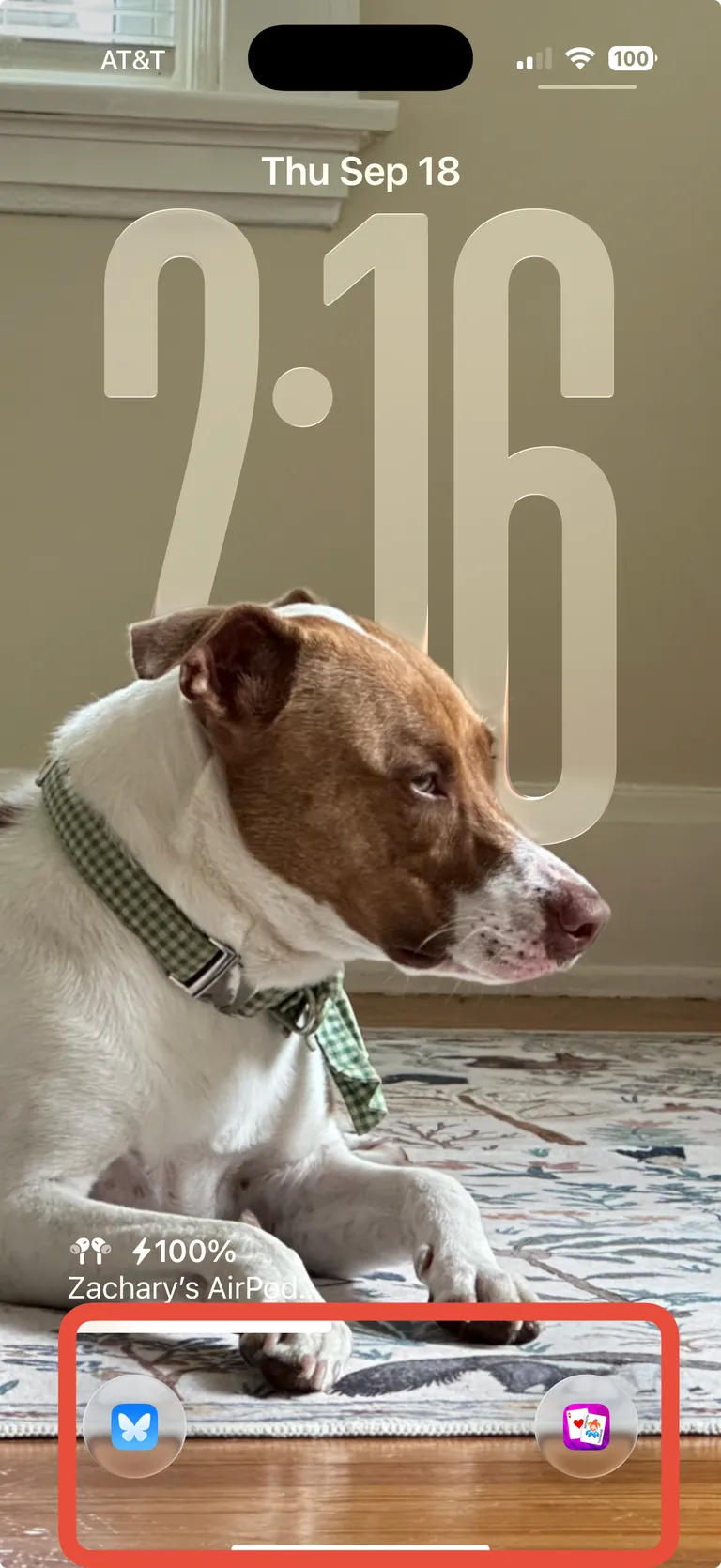 Елементи управління отримали трохи кольору (фото: CNET)
Зробіть екран блокування своїм
Apple поступово розширює можливості кастомізації екрана блокування, і iOS 26 - не виняток. Можливість збільшувати годинник, переміщати панель віджетів і додавати 3D-ефекти дає змогу створювати індивідуальний досвід використання iPhone.
Ці функції можуть розвиватися - наприклад, з'явиться більше свободи в розміщенні віджетів - і, найімовірніше, Apple і далі покращуватиме кастомізацію екрана блокування в майбутньому.
У нас також є матеріал про те, які нові функції з'являться в офіційному оновленні iOS 26.3.
А ще ми писали, чому iPhone після оновлення до iOS 26.2 став швидше розряджатися.
Раніше ми також повідомляли про те, які гаджети Apple планує представити в майбутньому, ґрунтуючись на прогнозах інсайдерів.
Елементи управління отримали трохи кольору (фото: CNET)
Зробіть екран блокування своїм
Apple поступово розширює можливості кастомізації екрана блокування, і iOS 26 - не виняток. Можливість збільшувати годинник, переміщати панель віджетів і додавати 3D-ефекти дає змогу створювати індивідуальний досвід використання iPhone.
Ці функції можуть розвиватися - наприклад, з'явиться більше свободи в розміщенні віджетів - і, найімовірніше, Apple і далі покращуватиме кастомізацію екрана блокування в майбутньому.
У нас також є матеріал про те, які нові функції з'являться в офіційному оновленні iOS 26.3.
А ще ми писали, чому iPhone після оновлення до iOS 26.2 став швидше розряджатися.
Раніше ми також повідомляли про те, які гаджети Apple планує представити в майбутньому, ґрунтуючись на прогнозах інсайдерів.